Hilfe-Center
Personen ohne WebUntis-Zugang / mit der falschen Rolle in WebUntis einen Zugang in Clama geben
Hinweis: Dieser Artikel ist nur für Sie relevant, wenn Sie Personen einen Clama-Zugang ermöglichen möchten, die keinen eigenen WebUntis-Zugang besitzen oder deren Rolle in WebUntis keinen Zugriff auf Clama ermöglicht.
Für die Erstellung von Lizenzschlüsseln benötigen Sie Administratorrechte in Clama.
Alle Lehrkräfte und pädagogischen Mitarbeitenden mit einem gültigen IServ-Zugang können sich automatisch über WebUntis bei Clama registrieren und benötigen keinen separaten Lizenzschlüssel. Eine Anleitung zur Registrierung über WebUntis finden Sie hier:
https://www.clama-schule.de/hilfecenter/so-registrieren-sie-sich-bei-clama-webuntis-anbindung/
Schritt 1: Lizenzschlüssel erstellen
- Melden Sie sich in Clama über WebUntis an und öffnen Sie die Admin-Ansicht in Clama.
- Gehen Sie zu Verwaltung → Lizenzen.
- Klicken Sie auf Neue Lizenz erstellen.
- Klicken Sie nun auf Lizenzzuweisung erstellen. Geben Sie anschließend die Namen aller Personen ein, die einen separaten Zugang erhalten sollen. Die Namen können dabei kommagetrennt eingetragen werden.
- Erstellen Sie anschließend die PDF-Datei.
- Lassen Sie die PDF mit den jeweiligen Lizenzschlüsseln den betreffenden Personen zukommen. Die PDF sieht so aus:
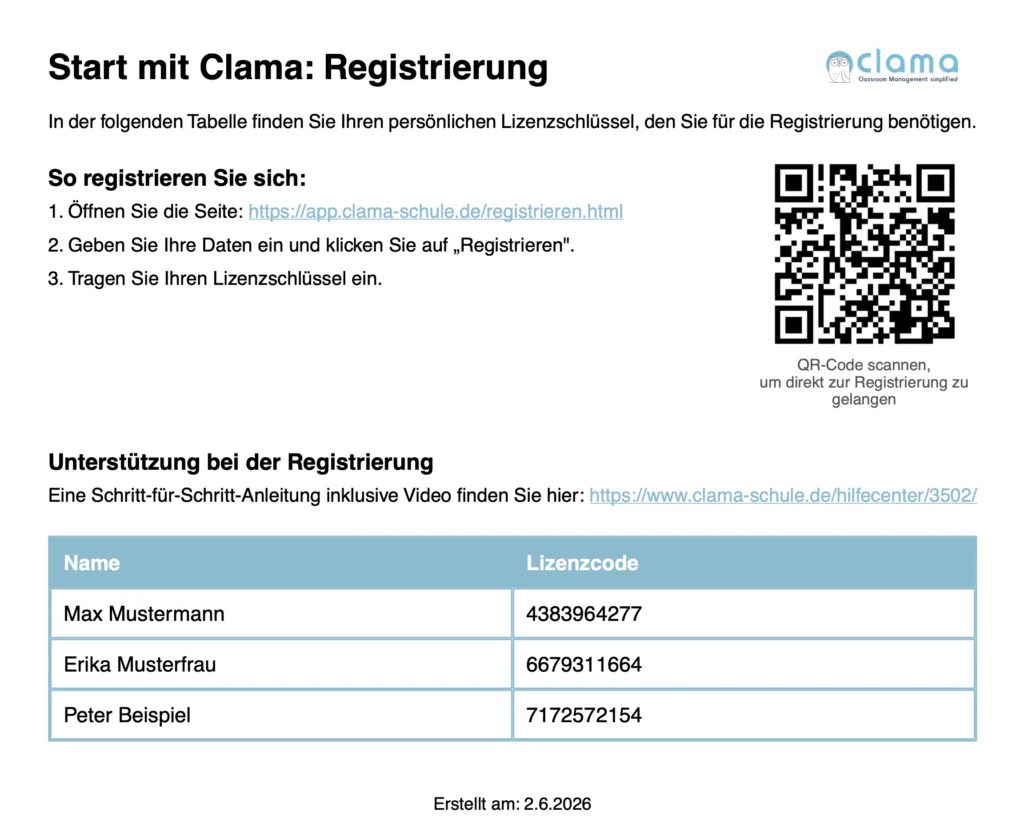
💡 Lizenzschlüssel können jeweils nur einmalig verwendet werden.
Schritt 2: Registrierung durchführen
- Die betreffenden Personen registrieren sich anschließend selbstständig unter: https://app.clama-schule.de/registrieren.html.
- Dort legen sie Ihren persönlichen Nutzeraccount an.
- Die einzelnen Registrierungsschritte sind ebenfalls auf der von Ihnen erzeugten Lizenz-PDF beschrieben. Alternativ finden Sie die Anleitung hier: https://www.clama-schule.de/hilfecenter/3502/
- Am Ende der Registrierung wird der persönliche Lizenzschlüssel abgefragt. Der von Ihnen bereitgestellte Lizenzschlüssel dient zur Verifizierung und ordnet die Person automatisch Ihrer Schule zu.
✅ Geschafft! Die betreffenden Personen verfügen nun über einen eigenen Clama-Zugang und können sich unabhängig von WebUntis anmelden.
Anmeldung in Clama
Nach erfolgreicher Registrierung verfügen die Personen über einen eigenen Clama-Zugang – unabhängig von WebUntis.
⚠️ Bitte beachten Sie:
Personen ohne WebUntis-Anbindung müssen Clama künftig immer direkt über folgende Adresse aufrufen:
➡️ https://app.clama-schule.de/login.html
Clama auf Smartphone und Tablet nutzen
📱 Auch Personen ohne WebUntis-Zugang können Clama auf mobilen Geräten nutzen.
Zwar steht für diese Nutzergruppe die Untis mobile App nicht zur Verfügung, Clama kann jedoch als Verknüpfung auf dem Homebildschirm abgelegt werden.
➡️ Anleitung: https://www.clama-schule.de/hilfecenter/clama-als-app-auf-den-homescreen-legen/
📞 Support: Bei technischen Problemen können Sie jederzeit einen Support-Termin über folgenden Link buchen: Support-Termin vereinbaren
💡 Für Feedback oder Wünsche zu Verbesserungen und Funktionen nutzen Sie bitte unser Formular. Wir freuen uns über jede Rückmeldung!