
Hilfe-Center
Schuljahreswechseln in Clama (ohne Anbindung an ein Schulmanagement-Programm)
Damit Sie und Ihr Kollegium optimal ins neue Schuljahr starten können, sind folgende Schritte erforderlich, um Ihre Daten in Clama zu aktualisieren.
Hinweis: Für alle nachfolgenden Schritte benötigen Sie Administratorenrechte in Clama.
Schritt 1: Klassenstufen erhöhen
⚠️ Wenn Ihre Klassen Zahlen-Buchstaben-Bezeichnungen haben (z. B. „5a“, „7b“), ist dieser Schritt notwendig. Falls Ihre Klassen stattdessen eigene Namen tragen (z. B. „Eichhörnchenklasse“), können Sie ihn überspringen.
So erhöhen Sie die Klassenstufen in Clama ganz einfach mit einem Klick:
1️⃣ Adminansicht öffnen
→ Klicken Sie auf Adminansicht.
→ Gehen Sie in die Verwaltung und klicken Sie links im Menü auf „Klassen„.
2️⃣ Klassenstufen erhöhen
→ Klicken Sie auf Alle Klassenstufen erhöhen.
→ Bestätigen Sie die Abfrage mit Ja.
✅ Beispiele & Hinweise:
- Eine Klasse wie die 5a wird automatisch zur 6a.
- Dieser Schritt kann nicht rückgängig gemacht werden.
Schritt 2: Neue Klassen & Schüler:innen anlegen
1️⃣ Neue Klasse erstellen
→ Klicken Sie auf Klasse erstellen.
→ Tragen Sie Stufe (z. B. 5) und Kürzel (z. B. a) ein.
→ Speichern.
2️⃣ Schüler:innen hinzufügen
→ Schüler hinzufügen anklicken.
→ Excel-Liste (.xlsx) hochladen. Bitte achten Sie auf die Anforderungen an die Excel-Datei. 👉 Beispielliste herunterladen
3️⃣ Berechtigungen verwalten (optional)
→ Zugriff für Kolleg:innen auf die neue Klasse steuern.
→ Diese Einstellung kann jederzeit angepasst werden. Mehr erfahren.
Schritt 3: Schüler:innen, die in eine andere Klasse versetzt wurden, verschieben
⚠️ Dieser Schritt muss nur mit Schülern durchgeführt werden, die nicht regulär in die nächste Klasse versetzt werden (z.B. weil sie die Klasse wiederholen müssen oder überspringen).
So verschieben Sie einzelne Schüler:innen in eine andere Klasse:
1️⃣ Adminansicht öffnen
→ Klicken Sie auf Adminansicht.
→ Gehen Sie in die Verwaltung und klicken Sie links im Menü auf „Schüler„.
2️⃣ Schüler:innen suchen
→ Suchen Sie die entsprechenden Schüler oder filtern Sie nach Buchstaben.
3️⃣ Klassenzugehörigkeit bearbeiten
→ Wählen Sie den gewünschten Schüler / die Schülerin aus und klicken Sie auf ✏️ Bearbeiten.
→ Verschieben Sie nun die Schüler:in in eine andere Klasse.
📌 Wichtig: Alle bisherigen Dokumentationen bleiben erhalten und wandern automatisch mit.
Schritt 4: Abgehende Klassen archivieren oder löschen
1️⃣ Archivierungsmodus starten
→ Klicken Sie auf Adminansicht.
→ Gehen Sie in die Verwaltung und klicken Sie links im Menü auf „Klassen„.
2️⃣ Daten archivieren
→ Starten Sie den „Archiv-Modus“, indem Sie auf den schwarzen Button klicken. Klicken Sie nun auf archivieren bei den entsprechenden Klassen.
→ Lehrkräfte sehen archivierte Klassen nicht mehr, die Daten bleiben aber erhalten.
3️⃣ Archivierungsmodus beenden
→ Durch erneutes Klicken auf das Schloss-Symbol („Modus beenden“).
📝 Wenn Sie Klassen endgültig löschen möchten, finden Sie hier die passende Anleitung: Klassen endgültig löschen
Schritt 5: Rechte-Rollen-Verteilungen kontrollieren
👉 Stellen Sie die Rechte für die neu angelegten Klassen ein. Bitte prüfen Sie auch, ob die Rechte- und Rollenverteilungen der bestehenden Klassen noch aktuell sind (insbesondere dann, wenn es Wechsel bei den Klassenleitungen gab).
✅ Fertig! Sie sind startklar fürs neue Schuljahr. Bei Fragen steht Ihnen unser Support gerne zur Verfügung.
Schritt 6 (bei Bedarf): Backup alle Schülerberichte erstellen
Bei Bedarf können Sie zusätzlich ein lokales Backup aller Schülerberichte aus dem vorherigen Schuljahr erstellen. In Clama können Sie mit wenigen Klicks die Schülerberichte einer gesamten Klasse gesammelt als PDF-Dateien exportieren und herunterladen.
Wir empfehlen, diesen Schritt mindestens einmal pro Schuljahr als zusätzliche Datensicherung durchzuführen.
📥 Die heruntergeladenen Dateien können Sie anschließend lokal speichern oder bei Bedarf ausdrucken und physisch ablegen.
➡️ Wie Sie alle Schülerberichte einer Klasse herunterladen, erfahren Sie in diesem Artikel: [Datensicherung aller Schülerberichte]
ℹ️ Schon gewusst? – So finden Sie Schülerakten aus dem vergangenen Schuljahr
Clama arbeitet immer schuljahresbasiert, damit Ihre Schüler:innendokumentationen übersichtlich und strukturiert bleiben.
🔍 So greifen Sie auf Daten aus dem Vorjahr zu:
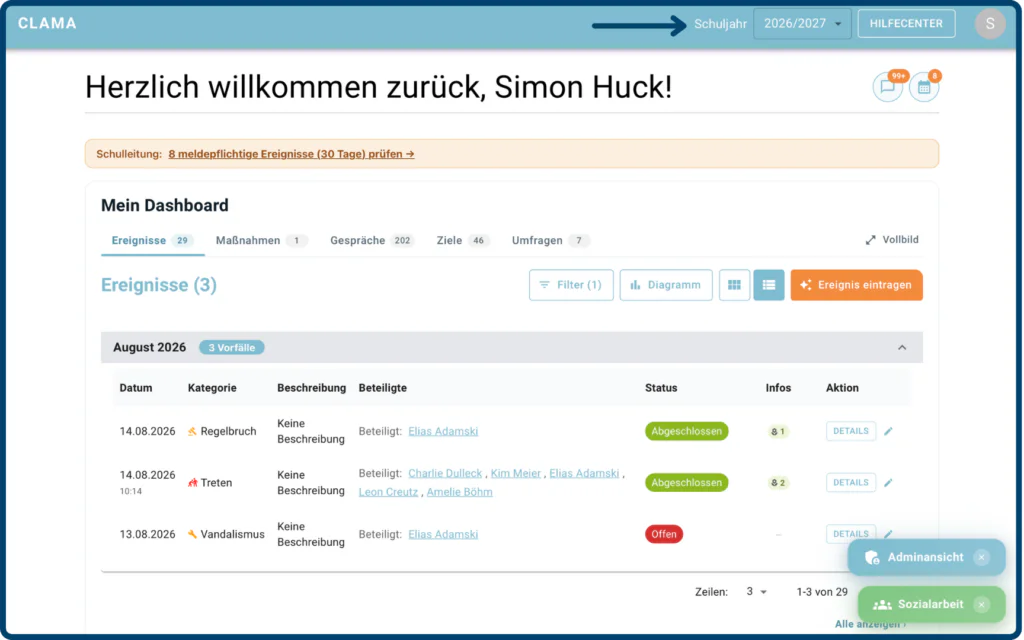
→ Oben rechts im Programm finden Sie die Möglichkeit, das Schuljahr zu wechseln.
→ Wählen Sie einfach das gewünschte vergangene Schuljahr aus.
→ Alle dokumentierten Inhalte, Schülerakten und Ereignisse bleiben dort erhalten und können weiterhin eingesehen werden.
📞 Support: Bei technischen Problemen können Sie jederzeit einen Support-Termin über folgenden Link buchen: Support-Termin vereinbaren
💡 Für Feedback oder Wünsche zu Verbesserungen und Funktionen nutzen Sie bitte unser Formular. Wir freuen uns über jede Rückmeldung!