
Hilfe-Center
-
Herzlich Willkommen
-
Registrierung & Anmeldung
-
Funktionen in Clama
-
- Ereignisse dokumentieren
- Sichere vs. unsichere Ereignisse dokumentieren
- Ereignisse nachträglich bearbeiten
- Dokumentierte Ereignisse wieder löschen
- Ereignisse mit der Diktierfunktion noch schneller dokumentieren
- Kollegen nach einem Ereignis automatisch informieren
- Bilder und Dateien zu einem Ereignis hochladen
-
-
Persönliche Einstellung
-
Administration
-
-
- Schule anlegen & Registrierung
- Klassen und Schüler:innen anlegen
- Weiteren Personen Schuladmin-Rechte geben
- Lizenzen verteilen
- Lehrkräfte den Klassen zuordnen & Rechte verteilen
- Schullogo in Clama hochladen und in Dokumenten nutzen
- Schulregeln anlegen
- Eigene Ereigniskategorien in Clama erstellen
- Maßnahmen (Konsequenzen) als Vorlage hinterlegen
- Schulinterne Handlungsempfehlungen einpflegen
- Orte anlegen und bearbeiten
- Schulinternes pädagogisches Konzept mit Clama verknüpfen
- Email-Vorlagen schreiben
- 📲 QR-Code für Meldungen erstellen und nutzen
- Zusätzlich zu Klassen eigene Gruppen erstellen
-
- Clama in WebUntis als Applikation hinzufügen
- Weiteren Personen Schuladmin-Rechte geben
- Lehrkräfte den Klassen zuordnen & Rechte verteilen
- Schullogo in Clama hochladen und in Dokumenten nutzen
- Schulregeln anlegen
- Eigene Ereigniskategorien in Clama erstellen
- Maßnahmen (Konsequenzen) als Vorlage hinterlegen
- Schulinterne Handlungsempfehlungen einpflegen
- Schulinternes pädagogisches Konzept mit Clama verknüpfen
- Orte anlegen und bearbeiten
- Email-Vorlagen schreiben (WebUntis-Anbindung)
- 📲 QR-Code für Meldungen erstellen und nutzen
- Personen ohne WebUntis-Zugang / mit der falschen Rolle in WebUntis einen Zugang in Clama geben
- Zusätzlich zu Klassen eigene Gruppen erstellen
-
- Clama in IServ / Eduplaces als Applikation hinzufügen
- Lehrkräfte den Klassen zuordnen & Rechte verteilen
- Weiteren Personen Schuladmin-Rechte geben
- Schullogo in Clama hochladen und in Dokumenten nutzen
- Schulregeln anlegen
- Eigene Ereigniskategorien in Clama erstellen
- Maßnahmen (Konsequenzen) als Vorlage hinterlegen
- Schulinterne Handlungsempfehlungen einpflegen
- Schulinternes pädagogisches Konzept mit Clama verknüpfen
- Orte anlegen und bearbeiten
- Email-Vorlagen schreiben (IServ / Eduplaces-Anbindung)
- 📲 QR-Code für Meldungen erstellen und nutzen
- Clama direkt in der IServ-Menüleiste anzeigen
- Personen ohne IServ einen Zugang in Clama geben
- Zusätzlich zu Klassen eigene Gruppen erstellen
-
-
-
- Klassen archivieren
- Klassen in Clama endgültig löschen
- Physische Datensicherung / Backup
- Was passiert mit dokumentierten Ereignissen, wenn eine Lehrkraft die Schule verlässt?
- Neue Schüler:innen einer Klasse hinzufügen
- Einzelne Schüler:innen in eine andere Klasse verschieben
- Einzelne Schüler:innen aus einer Klasse löschen
- Klassenstufen erhöhen in Clama
- Schülernamen händisch korrigieren
- Schuljahreswechseln in Clama (ohne Anbindung an ein Schulmanagement-Programm)
-
- Neue Klassen und Schüler:innen anlegen (WebUntis-Anbindung)
- Klassen archivieren (WebUntis-Anbindung)
- Aus WebUntis übertragene Gruppen entfernen
- Was passiert mit dokumentierten Ereignissen, wenn eine Lehrkraft die Schule verlässt?
- Schuljahreswechsel in Clama (WebUntis-Anbindung)
- Physische Datensicherung / Backup
-
- Klassen archivieren (IServ / Eduplaces-Anbindung)
- Aus IServ / Eduplaces übertragene Gruppen entfernen
- Neue Klassen und Schüler:innen anlegen (IServ / Eduplaces-Anbindung)
- Was passiert mit dokumentierten Ereignissen, wenn eine Lehrkraft die Schule verlässt?
- Schuljahreswechsel in Clama (IServ-Anbindung)
- Physische Datensicherung / Backup
-
-
Schüler:innen eine Betreuer:in zuweisen
Diese Funktion steht nur Lehrkräften mit Schreib- und Leserechten für die entsprechende Klasse zur Verfügung.
Diese Anleitung zeigt Ihnen, wie Sie Schüler:innen in Clama gezielt Betreuer:innen zuweisen können – z. B. aus der Schulsozialarbeit, Beratung oder Begleitung im Schulalltag.
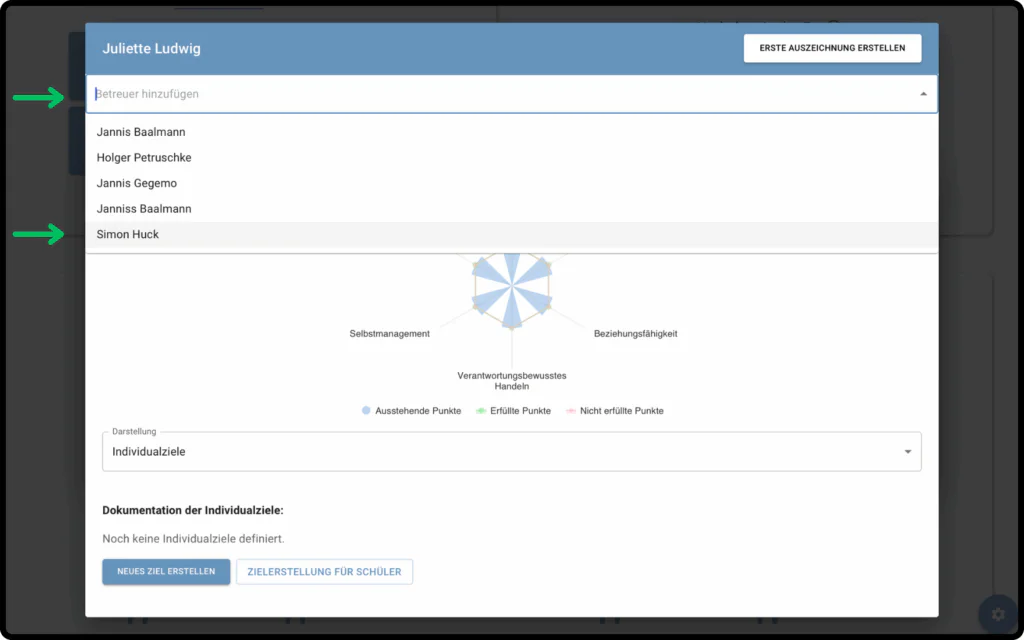
👤 1. Schüler:in aufrufen
→ Melden Sie sich in Clama an.
→ Gehen Sie in die entsprechende Klasse.
→ Scrollen Sie nach unten bis zum Sitzplan.
→ Öffnen Sie die gewünschte Schüler:in per Doppelklick auf das Feld
– oder –
→ Nutzen Sie die Schülerliste und öffnen Sie die entsprechende Schüler:in.
➕ 2. Betreuer:in hinzufügen
→ Im oberen Bereich der Schüleransicht, direkt unter dem Namen, sehen Sie den Bereich „Betreuer:in hinzufügen“.
→ Wählen Sie hier beliebig viele Personen aus dem Schulpersonal aus.
→ Die ausgewählten Betreuer:innen erscheinen nun sichtbar bei der Schüler:in.
💡 Hinweis:
Diese Funktion eignet sich besonders, wenn Schüler:innen
→ eine Vertrauensperson,
→ eine Schulsozialarbeiter:in,
→ eine Beratungslehrkraft oder
→ eine Schulbegleitung zur Seite gestellt bekommen.
Sie ermöglicht allen Beteiligten eine transparente Übersicht und erleichtert die Zusammenarbeit im schulischen Unterstützungssystem.
Besonders hilfreich ist diese Funktion auch bei akuten Ereignissen, bei denen das Hinzuziehen von Betreuer:innen sinnvoll oder sogar erforderlich ist.
📞 Support: Bei technischen Problemen können Sie jederzeit einen Support-Termin über folgenden Link buchen: Support-Termin vereinbaren
💡 Für Feedback oder Wünsche zu Verbesserungen und Funktionen nutzen Sie bitte unser Formular. Wir freuen uns über jede Rückmeldung!